
Comment proposer la livraison gratuite sur WooCommerce ?
Offrir la livraison gratuite est un excellent moyen d'attirer et de fidéliser les clients sur votre boutique en ligne.
La livraison gratuite devient alors un argument de poids pour vos clients potentiels.
Suivez ces étapes simples pour mettre en place cette fonctionnalité sous WordPress avec l'extension WooCommerce et améliorer l'expérience de vos clients.
Pourquoi proposer la livraison gratuite ?
Avant de mettre en place la livraison gratuite, il est important de comprendre pourquoi celle-ci est une stratégie efficace :
- augmentation des ventes : les clients sont plus susceptibles de finaliser leur achat lorsqu'ils voient une option de livraison gratuite, ou d'ajouter des produits dans leur panier.
- fidélisation des clients : offrir la livraison gratuite peut encourager les clients à revenir sur votre site pour de futurs achats.
- compétitivité : avec de nombreux e-commerces offrant la livraison gratuite, il est crucial de rester compétitif.
Configurer la livraison gratuite avec WooCommerce
1. Accéder aux réglages d'expédition
Dans la barre latérale, allez sur :
- Woocommerce,
- puis dans Réglages
- et ensuite dans Expédition.
Vous êtes alors dans l'onglet Zones d'expédition.
2. Ajouter une zone d'expédition
Les zones d'expédition permettent de définir des régions géographiques spécifiques pour vos options de livraison. Normalement, la zone Fance est créée automatiquement par WooCommerce. Mais si celle-ci a été supprimée ou que vous avez besoin de créer une nouvelle zone, voici comment faire :
- cliquez sur ajouter une zone
- nommez votre zone, par exemple France.
- ajoutez les régions ou pays que celle-ci couvrira.
Vous pouvez modifier cette zone et ajouter une méthode de livraison.
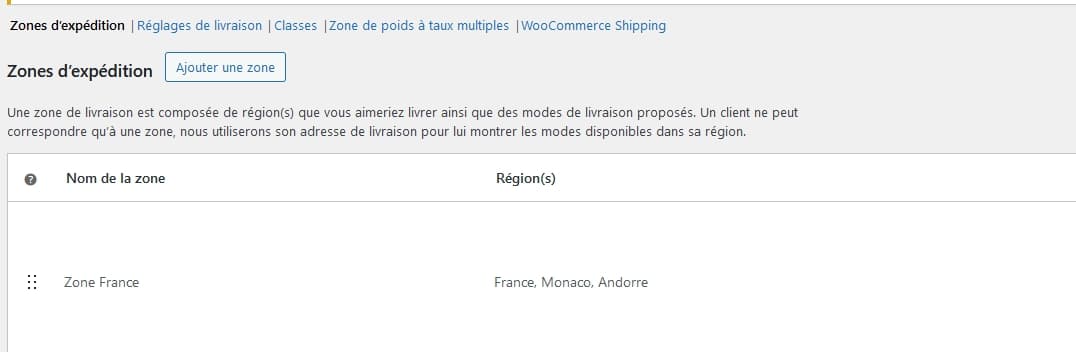

3. Ajouter un mode d'expédition
Lorsque vous avez créé votre zone d'expédition, vous devez ajouter une méthode d'expédition pour la livraison gratuite :
- cliquez sur "Modifier" pour la zone d'expédition que vous venez de créer ;
- cliquez ensuite sur "Ajouter une méthode de livraison"

Choisissez le mode d’expédition en sélectionnant « livraison gratuite ».
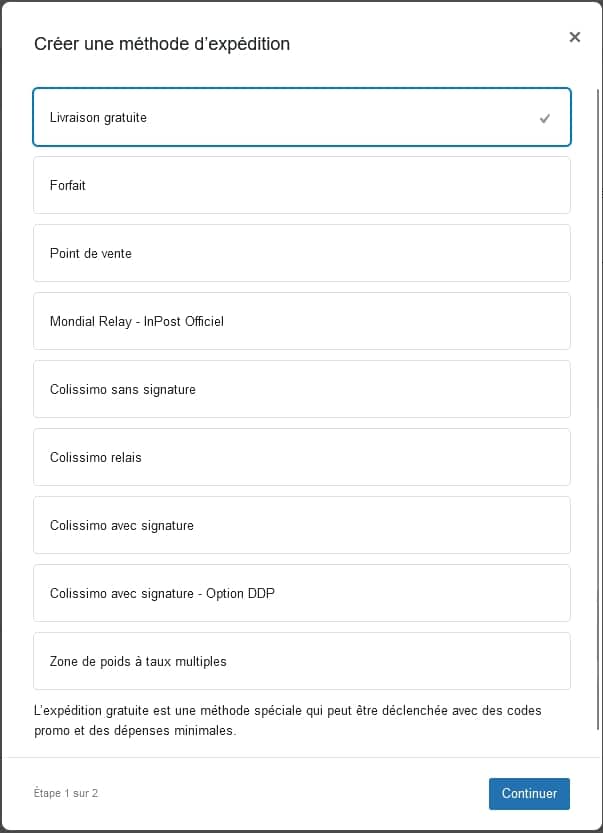
4. Configurer la méthode de livraison gratuite
Vous avez différentes options de configuration pour la livraison gratuite avec WooCommerce.
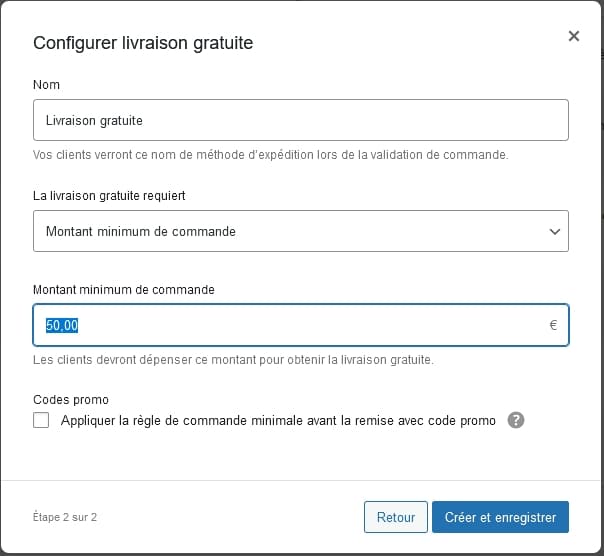
Ici, nous avons choisi d'offrir la livraison gratuite à partir d'un certain montant de commande.
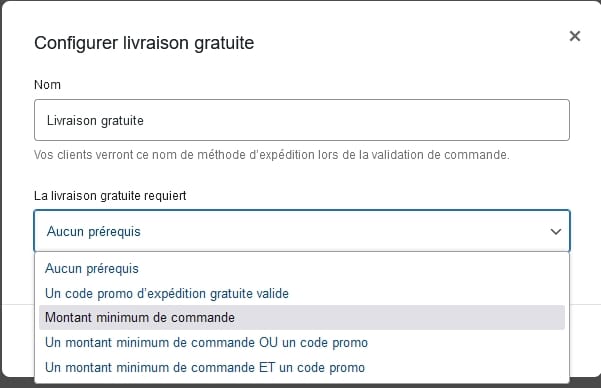
Vous saisissez le montant à partir duquel vous souhaitez offrir les frais de port. Ici, nous avons mis 50 €.
Vous pouvez aussi décider si cette livraison gratuite est applicable avant ou après la remise lors de l'utilisation d'un code promo.
5. Tester la livraison gratuite
Après avoir configuré la livraison gratuite, il est essentiel de tester cette option pour vous assurer qu'elle fonctionne correctement. ajoutez des produits à votre panier et vérifiez que la livraison gratuite s'affiche lorsque les conditions sont remplies.
Autres articles qui pourraient vous plaire

Créer une page de contact qui convertit : la méthode pas à pas
La page contact est l’une des étapes les plus stratégiques du parcours utilisateur. Lorsqu’elle est claire, rassurante et bien structurée, elle facilite la prise de contact, améliore la qualité des demandes reçues et renforce la crédibilité de votre activité. Offrez une expérience fluide à vos visiteurs et augmentez vos conversions !

Renforcer la sécurité de votre site WordPress : 5 étapes efficaces et simples pour les entreprises
La sécurité d’un site WordPress reste l’enjeu majeur de toutes les entreprises, quelle que soit leur taille. Les hackers ne lésinent pas et ne regardent pas à la taille pour subtiliser les données cruciales des sociétés et de leurs clients. Pourtant, renforcer la sécurité de votre site WordPress n’exige pas forcément de compétences techniques avancées.

Tendances Web : ce qui va changer ou pas pour votre site Internet (WordPress, SEO, IA…)
Augmentez vos ventes et fidélisez vos clients en mettant en place la livraison gratuite sur votre boutique en ligne. Suivez un tutoriel pas à pas pour configurer cette option dans Woocommerce et offrir une expérience d’achat optimale.

Créer un site WordPress efficace : les 7 étapes incontournables pour les pros à Vannes
Augmentez vos ventes et fidélisez vos clients en mettant en place la livraison gratuite sur votre boutique en ligne. Suivez un tutoriel pas à pas pour configurer cette option dans Woocommerce et offrir une expérience d’achat optimale.

Quiz Refonte de site internet
Mettez vos connaissances à l’épreuve avec notre quiz SEO ! Balises, images, référencement local, mobile… Découvrez si votre site est bien optimisé.

Choisir le calendrier WordPress adapté à votre entreprise
Que vous ayez besoin de planifier un rendez-vous, gérer des réservations ou organiser vos contenus, il existe une solution WordPress pour vous. Choisissez votre extension selon vos besoins, votre budget et votre manière de travailler… et laissez votre site faire (une partie de) votre job